

თქვენი iPhone გაცილებით მეტია, ვიდრე უბრალოდ მოწყობილობა მესიჯების გასაგზავნად. ეს არის პორტატული ოფისი, ფოტოალბომი და გასართობი ცენტრი, რომელიც ჩვენს ჯიბეში ინახება.
თუმცა, მონაცემების ასეთი კონცენტრაცია დიდ რისკთან არის დაკავშირებული. ტელეფონის დაკარგვა, გატეხვა ან პროგრამული ხარვეზი შეიძლება ნიშნავდეს წლების განმავლობაში დაგროვილი მოგონებებისა და მნიშვნელოვანი ინფორმაციის სამუდამოდ დაკარგვას.
pcnews.ge-ის ვერდიქტი
რეკომენდაცია: თქვენი მონაცემების უსაფრთხოებისთვის ყველაზე მარტივი გზა iCloud Backup-ის ავტომატური რეჟიმია. მაქსიმალური საიმედოობისთვის, ჩვენ გირჩევთ თვეში ერთხელ მაინც გააკეთოთ ლოკალური რეზერვული ასლი თქვენს კომპიუტერში.
მონაცემთა რეზერვული ასლი (Backup) აუცილებელია არა მხოლოდ გაუთვალისწინებელი შემთხვევებისთვის, არამედ ახალ iPhone-ზე გადასვლის პროცესის გასამარტივებლადაც. ამ სტატიაში განვიხილავთ ყველა ხელმისაწვდომ მეთოდს, მათ პლიუსებსა და მინუსებს.
რეზერვული ასლი iCloud-ში
Apple-ის მიერ რეკომენდებული პირველი და ყველაზე მარტივი ვარიანტია iCloud-ის გამოყენება. ეს პროცესი ავტომატიზებულია და მუშაობს მაშინ, როდესაც თქვენი ტელეფონი დაკავშირებულია Wi-Fi ქსელთან და იტენება.
iCloud-ის რეზერვული ასლი მოიცავს თითქმის ყველაფერს: აპლიკაციების მონაცემებს, პარამეტრებს, ფოტოებსა და შეტყობინებებს. ეს საუკეთესო გზაა ყოველდღიური დაცვისთვის.

Apple მომხმარებლებს სთავაზობს მხოლოდ 5 GB უფასო მეხსიერებას. თუ თქვენი მეხსიერება შეივსო, მოგიწევთ დამატებითი სივრცის შეძენა. საქართველოში ფასები იწყება თვეში დაახლოებით 1 დოლარიდან 50 GB-ისთვის.
საინტერესო ფუნქციაა დროებითი iCloud მეხსიერება. თუ ყიდულობთ ახალ iPhone-ს, Apple გაძლევთ შეუზღუდავ ადგილს 21 დღის განმავლობაში მონაცემების გადასატანად, მაშინაც კი, თუ ფასიანი გამოწერა არ გაქვთ.
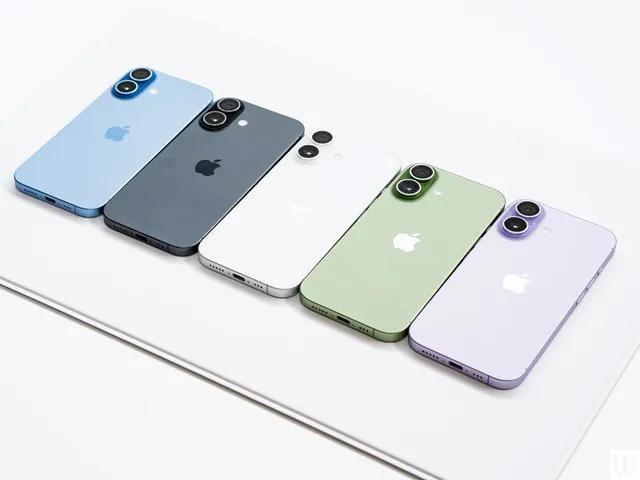
მონაცემთა გაფართოებული დაცვა
უსაფრთხოების მოყვარულთათვის Apple-მა დაამატა Advanced Data Protection ფუნქცია. ამ ფუნქციის ჩართვისას ხდება ბოლოდან ბოლომდე დაშიფვრა (End-to-End Encryption).
ეს ნიშნავს, რომ თქვენს მონაცემებს ვერავინ ნახავს, თვით Apple-იც კი. ამ რეჟიმის ჩართვისას აუცილებლად შექმენით აღდგენის კოდი, რადგან პაროლის დაკარგვის შემთხვევაში წვდომას ვერ აღადგენთ.
ბექაპი Mac-ის გამოყენებით
თუ გირჩევნიათ თქვენი მონაცემები საკუთარ კომპიუტერში გქონდეთ, ლოკალური ბექაპი საუკეთესო გამოსავალია. ეს განსაკუთრებით მოსახერხებელია, როდესაც გაქვთ დიდი მოცულობის მყარი დისკი.
macOS Catalina-ს შემდეგ, iPhone-ის მართვა ხდება Finder-ის მეშვეობით. პროცესი მარტივია:
- შეაერთეთ iPhone თქვენს Mac-თან კაბელით.
- გახსენით Finder და აირჩიეთ თქვენი მოწყობილობა.
- General ჩანართში აირჩიეთ “Back up all of the data on your iPhone to this Mac”.
- დააჭირეთ “Back Up Now”.
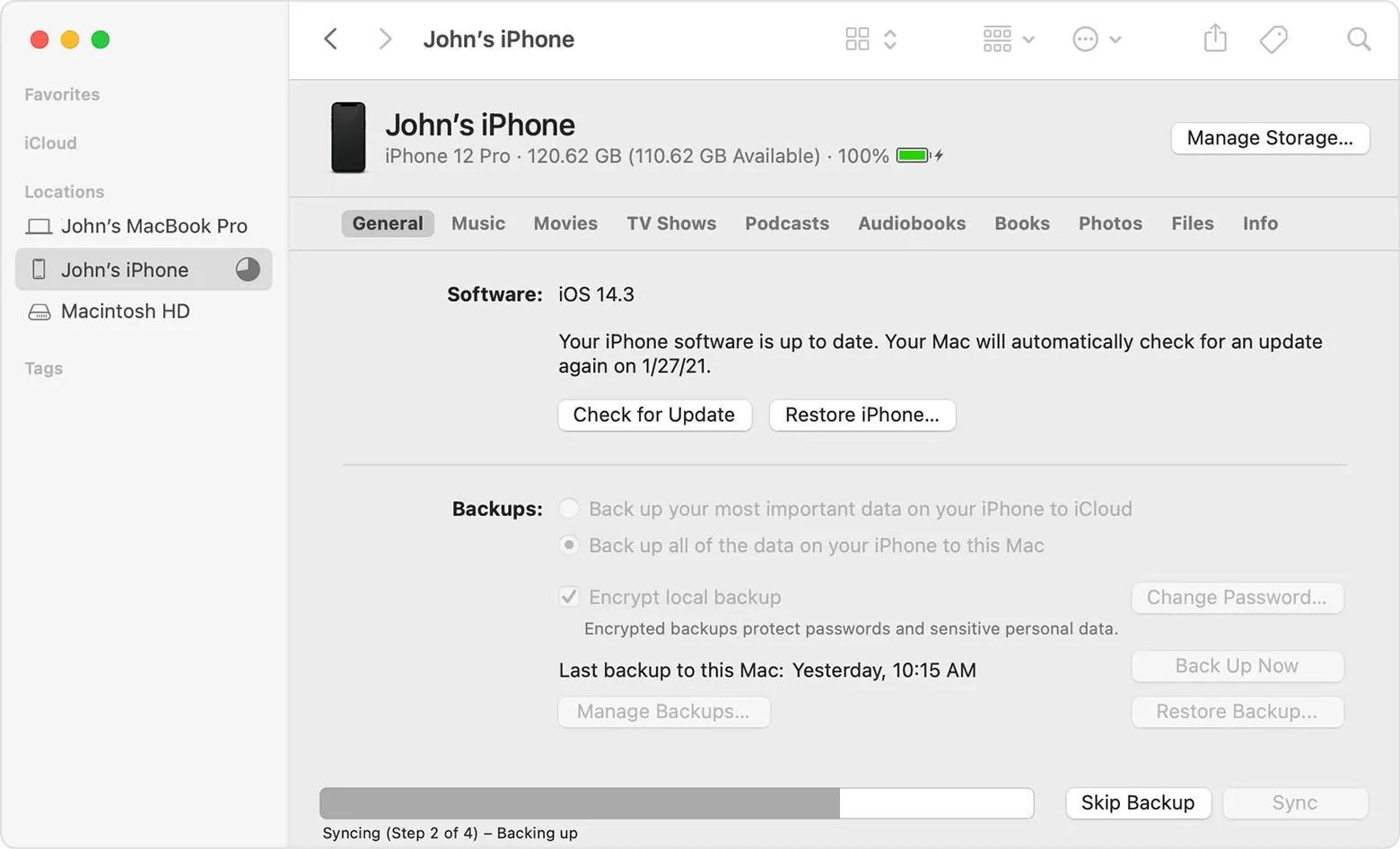
ჩვენ გირჩევთ მონიშნოთ “Encrypt local backup”. ეს დაიცავს ფაილებს პაროლით და შეინახავს სენსიტიურ ინფორმაციას, როგორიცაა ჯანმრთელობის მონაცემები და პაროლები.
ბექაპი Windows-ზე
Windows-ის მომხმარებლებისთვის iTunes კვლავ მთავარი ინსტრუმენტია. პროცედურა მსგავსია: დააინსტალირეთ iTunes, შეაერთეთ ტელეფონი და Summary სექციაში აირჩიეთ “Back Up Now”.
თუ არ გსურთ კაბელის გამოყენება, ჩართეთ Wi-Fi Sync. ეს საშუალებას მისცემს iPhone-ს ავტომატურად გააკეთოს რეზერვული ასლი, როდესაც ორივე მოწყობილობა ერთ ქსელშია.
ალტერნატიული მეთოდები
ფოტოები ხშირად იკავებს მეხსიერების 80%-ზე მეტს. თუ არ გსურთ iCloud-ში გადახდა, გამოიყენეთ Google Photos. ის გთავაზობთ 15 GB უფასო სივრცეს, რაც სამჯერ მეტია Apple-ის ვერსიაზე.
კიდევ ერთი გზაა გარე SSD დისკი. თანამედროვე iPhone-ებს, განსაკუთრებით USB-C პორტის მქონე მოდელებს, შეუძლიათ პირდაპირ გადაიტანონ ფაილები გარე მეხსიერებაზე.
უსაფრთხოება და პაროლები
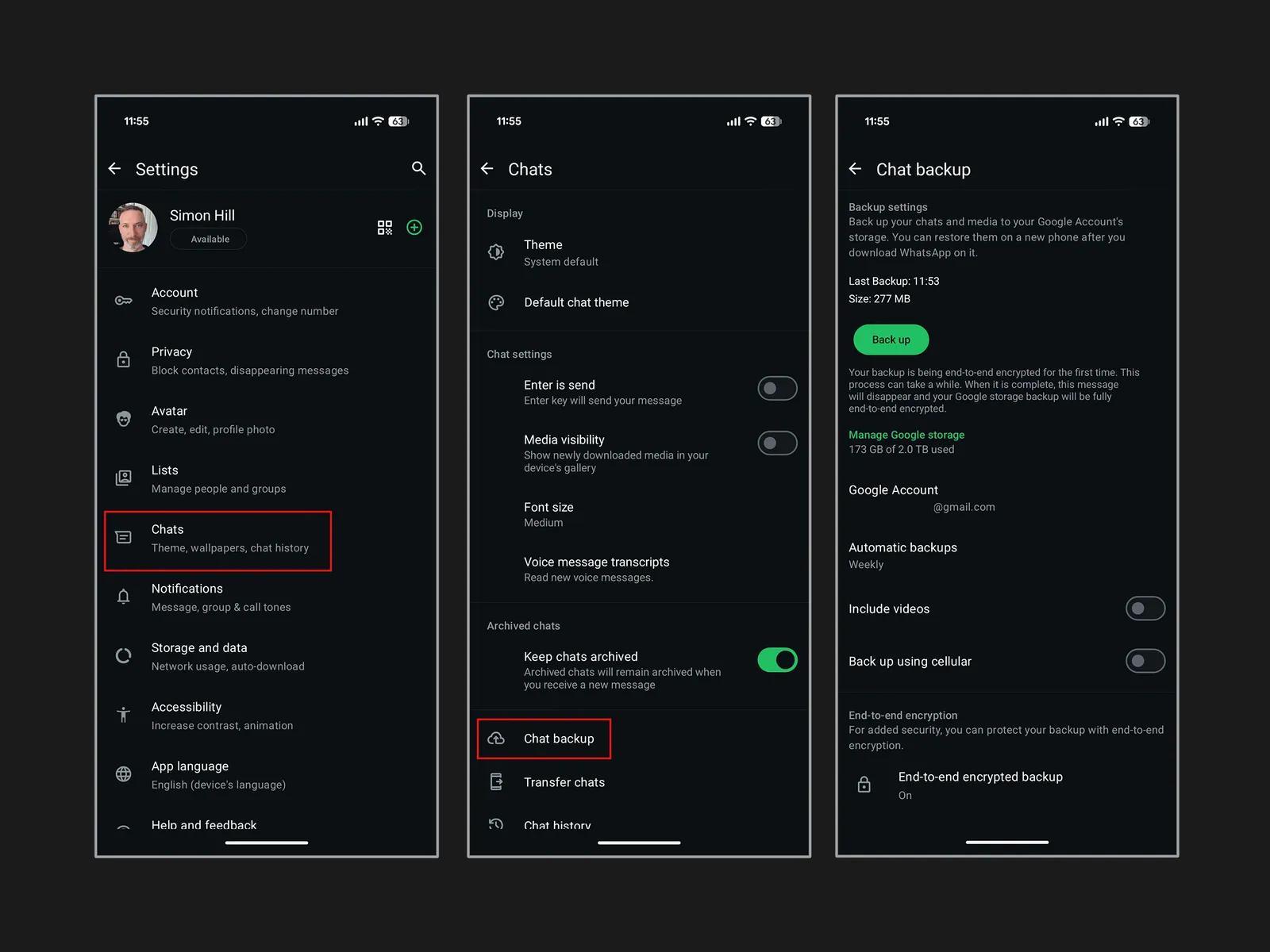
მონაცემთა დაცვისას არ დაივიწყოთ უსაფრთხოების კოდები. თუ iPhone დაიკარგება და გაქვთ ჩართული 2FA, შესაძლოა ექაუნთებზე წვდომა დაკარგოთ. გამოიყენეთ Google Authenticator ღრუბლოვანი სინქრონიზაციით.
რჩევები ქართველი მომხმარებლებისთვის
საქართველოში რეზერვული ასლის ქონა კრიტიკულად მნიშვნელოვანია. ჩვენი გამოცდილებით, ტელეფონის შეკეთებისას არაავტორიზებულ სერვისებში მონაცემების წაშლის რისკი საკმაოდ დიდია.
გაითვალისწინეთ ინტერნეტ პროვაიდერების ატვირთვის სიჩქარე. თუ ათასობით ფოტო გაქვთ, პირველი ატვირთვა iCloud-ში შეიძლება რამდენიმე საათი გაგრძელდეს. პირველი დიდი ბექაპი ყოველთვის ღამით ჩართეთ.
პრობლემების მოგვარება
თუ აწყდებით შეცდომას “Backup Failed”, შეამოწმეთ შემდეგი პუნქტები:
- თავისუფალი ადგილი: გაქვთ თუ არა საკმარისი სივრცე iCloud-ში ან დისკზე.
- განახლება: დარწმუნდით, რომ iOS და კომპიუტერის სისტემა განახლებულია.
- Wi-Fi კავშირი: iCloud ბექაპი სტანდარტულად არ მუშაობს მობილური ინტერნეტით.
თქვენი ციფრული ცხოვრების დაცვა მხოლოდ რამდენიმე წუთის საქმეა. ნუ დაელოდებით კრიტიკულ მომენტს – შექმენით რეზერვული ასლი დღესვე!





Leave a comment