

Microsoft-ის უფასო ხელსაწყოების ნაკრები, PowerToys, კიდევ ერთხელ ამტკიცებს თავის საჭიროებას Windows-ის ეკოსისტემაში. აპრილის თვეში გამოსული 0.99 ვერსიის განახლება მომხმარებლებს სთავაზობს ორ ახალ ფუნქციას: Power Display და Grab and Move.
ეს ხელსაწყოები სპეციალურად მათთვისაა შექმნილი, ვინც ყოველდღიურად რამდენიმე მონიტორთან მუშაობს და ფანჯრების ქაოსურ განლაგებას ებრძვის.
მოკლე შეჯამება
PowerToys 0.99-ის მთავარი სიახლე მონიტორების ფიზიკური ღილაკების პროგრამული ჩანაცვლება და ფანჯრების გადაადგილების რადიკალურად ახალი მეთოდია. Power Display საშუალებას გაძლევთ მართოთ სიკაშკაშე და კონტრასტი პირდაპირ Windows-იდან.
ხოლო Grab and Move საშუალებას გაძლევთ გადააადგილოთ ნებისმიერი ფანჯარა მის ნებისმიერ წერტილზე დაჭერით. ჩვენი შეფასებით, ეს არის ერთ-ერთი ყველაზე სასარგებლო განახლება Windows 11-ისთვის, რაც პროდუქტიულობას მნიშვნელოვნად ზრდის.
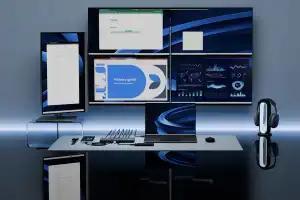
Power Display-ს შესაძლებლობები
დაგვეთანხმებით, რომ მონიტორების ინტერფეისი (OSD) ხშირად ძალიან მოუხერხებელია. იქნება ეს ეკრანის ქვეშ დამალული პატარა ღილაკები თუ მოუხერხებელი ჯოისტიკი, სიკაშკაშის ან კონტრასტის შეცვლა ყოველთვის ზედმეტ დროს მოითხოვს.
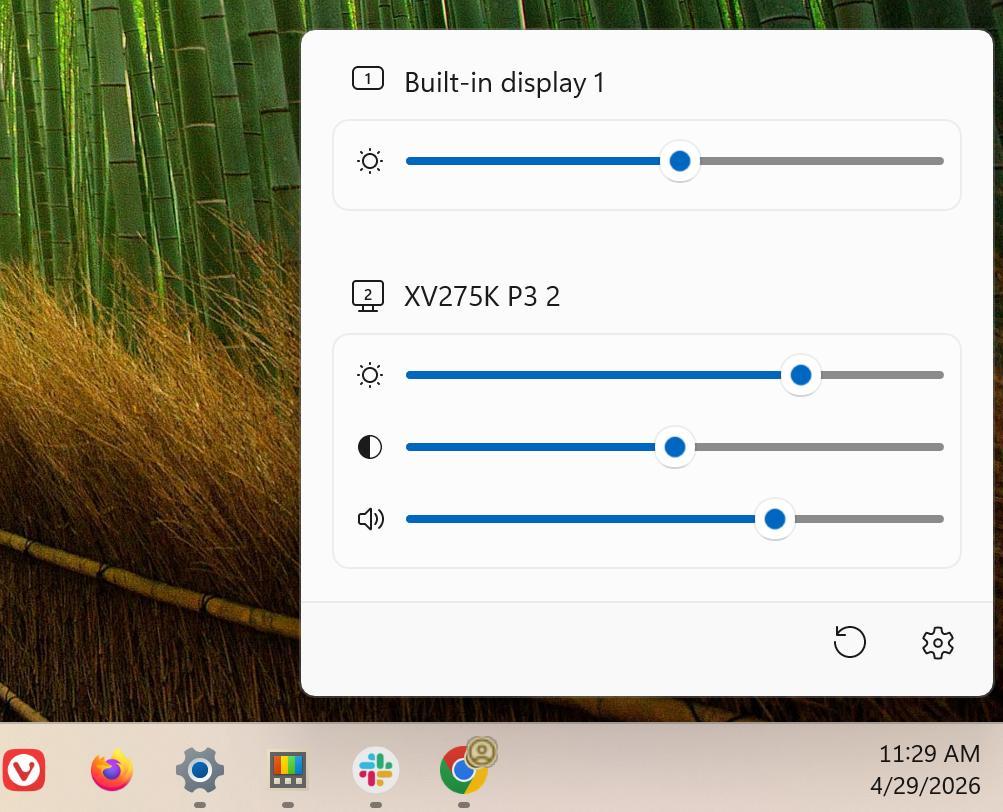
Power Display ამ პრობლემას მარტივად აგვარებს — ის ამ მართვის საშუალებებს პირდაპირ Windows-ში გადმოიტანს. ფუნქციის გასააქტიურებლად შეგიძლიათ გამოიყენოთ კლავიატურის კომბინაცია Win + CTRL + UpArrow + D.
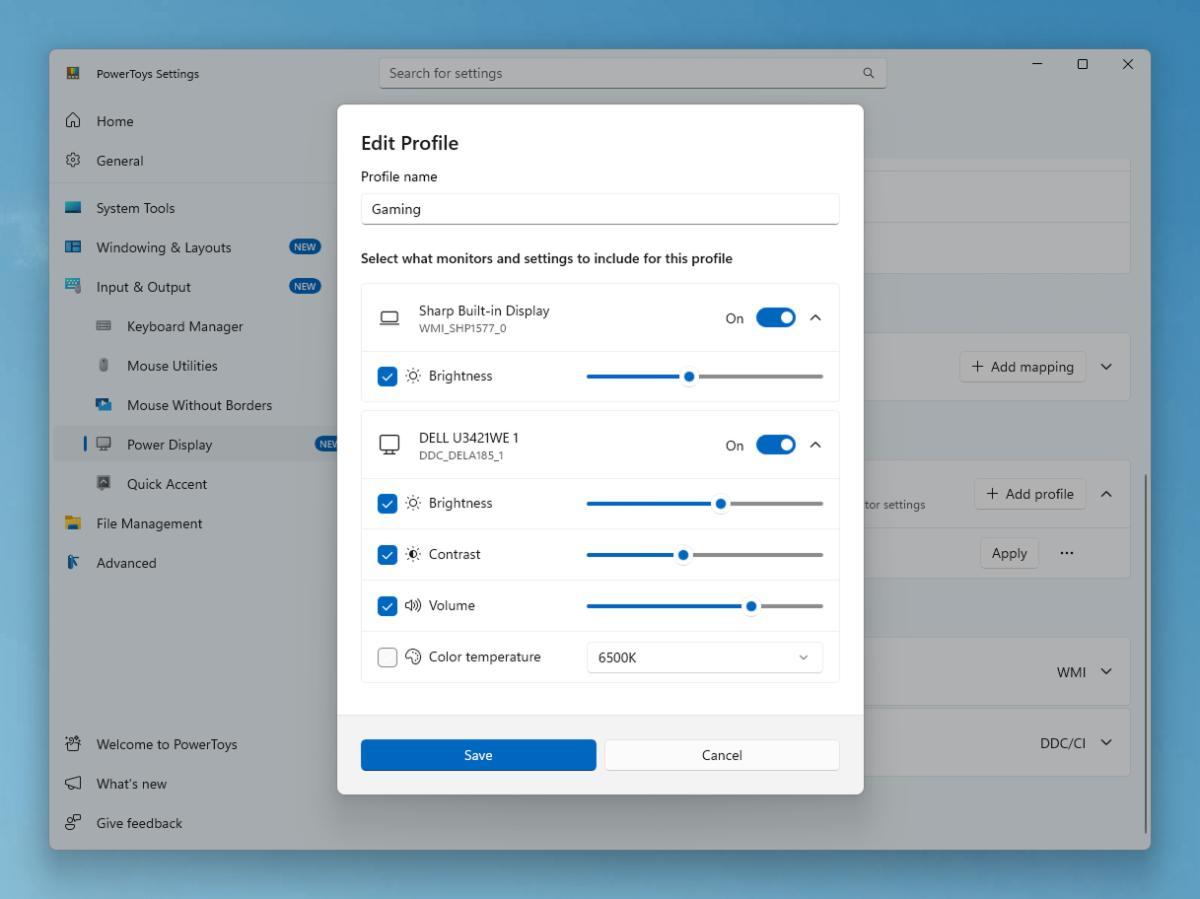
ეკრანზე გამოჩნდება მცირე ზომის ფანჯარა, სადაც დაინახავთ ყველა დაკავშირებულ დისპლეის. აქედან შეგიძლიათ აკონტროლოთ:
- ეკრანის სიკაშკაშე (Brightness);
- კონტრასტი (Contrast);
- ხმის დონე (თუ მონიტორს ჩაშენებული დინამიკები აქვს);
- სპეციალური პროფილების შექმნა თითოეული მონიტორისთვის.
ჩვენი ტესტირებისას აღმოჩნდა ერთი შეზღუდვა: პროგრამა ყოველთვის ვერ ხედავს მონიტორებს, რომლებიც დაკავშირებულია Thunderbolt Dock-ის მეშვეობით. Power Display სტაბილურად მუშაობს მხოლოდ მაშინ, როდესაც მონიტორი პირდაპირ HDMI ან DisplayPort კაბელით არის შეერთებული.
Grab and Move ფუნქცია
ათწლეულების განმავლობაში Windows-ში ფანჯრის გადასაადგილებლად საჭირო იყო მისი ზედა ზოლისთვის (Title Bar) ხელის ჩავლება. თუმცა, თანამედროვე ბრაუზერებში ეს ზოლი თითქმის მთლიანად დაკავებულია თაბებით და სხვადასხვა ღილაკებით.
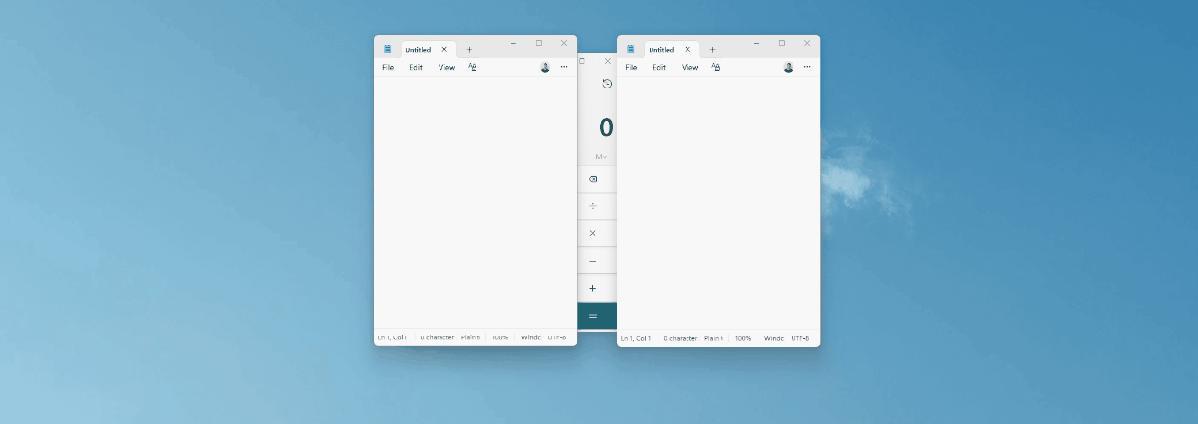
Grab and Move ამ პრობლემას ფუნდამენტურად ცვლის. ახლა მთელი ფანჯარა “აქტიურია”. თუ გეჭიროთ Alt ღილაკი და დააწკაპუნებთ ფანჯრის ნებისმიერ ადგილას, შეძლებთ მის გადაადგილებას.
Alt + მარჯვენა ღილაკი კი საშუალებას გაძლევთ შეცვალოთ ფანჯრის ზომა იმავე წერტილიდან. ეს განსაკუთრებით მოსახერხებელია ლეპტოპების მცირე ზომის ეკრანებზე მუშაობისას, სადაც ყოველი პიქსელი მნიშვნელოვანია.
ინსტალაცია და განახლება
PowerToys სრულიად უფასოა და მისი დაყენება რამდენიმე გზითაა შესაძლებელი. თუ უკვე გაქვთ პროგრამა დაინსტალირებული, აუცილებლად შეამოწმეთ განახლებები პარამეტრების მენიუში, რადგან ახალი ფუნქციები მხოლოდ 0.99 ვერსიიდანაა ხელმისაწვდომი.
- გადმოწერეთ Microsoft Store-იდან;
- გამოიყენეთ Windows Terminal და ჩაწერეთ ბრძანება:
winget install --id Microsoft.PowerToys; - პროგრამის გახსნის შემდეგ, მენიუში იპოვეთ “Power Display” და “Grab and Move” და ჩართეთ ისინი.
ექსპერტის შეფასება
საქართველოში, სადაც დისტანციური მუშაობა სულ უფრო პოპულარული ხდება, მულტი-მონიტორული სისტემები სტანდარტად იქცა. PowerToys ქმნის ერთიან ეკოსისტემას სხვადასხვა მწარმოებლის ეკრანებისთვის.
ექსპერტის აზრი: Power Display განსაკუთრებით გამოსადეგია გვიან ღამით მუშაობისას, როდესაც ეკრანის სიკაშკაშის სწრაფი დაწევაა საჭირო. Grab and Move კი აუცილებელი ხელსაწყოა მათთვის, ვინც ერთდროულად ბევრ აპლიკაციასთან მუშაობს.
ხარვეზების აღმოფხვრა
თუ Power Display ვერ ხედავს თქვენს მონიტორს, შეამოწმეთ შემდეგი პუნქტები:
- დარწმუნდით, რომ მონიტორის პარამეტრებში ჩართულია DDC/CI ფუნქცია;
- სცადეთ მონიტორის პირდაპირ კომპიუტერთან შეერთება (ჰაბების გარეშე);
- განაახლეთ თქვენი ვიდეო ბარათის (GPU) დრაივერები.
PowerToys აგრძელებს განვითარებას და რჩება საუკეთესო უფასო გადაწყვეტილებად Windows-ის შესაძლებლობების გასაფართოებლად. თუ კომპიუტერი თქვენი მთავარი ინსტრუმენტია, ამ ხელსაწყოების გამოყენება აუცილებელია.




Leave a comment