

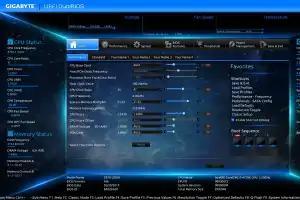
რატომ არის BIOS თქვენი კომპიუტერის ყველაზე მნიშვნელოვანი ნაწილი?
ხშირად, როდესაც კომპიუტერი ჭედავს ან სისტემა არ იტვირთება, მომხმარებლები მაშინვე Windows-ის გადაყენებაზე ფიქრობენ. თუმცა, პრობლემის სათავე ხშირად უფრო ღრმად, დედაპლატის პროგრამულ უზრუნველყოფაში – BIOS-ში (ან მის თანამედროვე ვერსიაში, UEFI-ში) იმალება.
ეს არის პირველი პროგრამა, რომელიც ირთვება ღილაკზე თითის დაჭერისთანავე. ის აკონტროლებს ყველაფერს: პროცესორის სიხშირიდან დაწყებული, ქულერების ბრუნვის სიჩქარით დასრულებული. pcnews.ge-ის ამ სახელმძღვანელოში აგიხსნით, როგორ მართოთ ეს სისტემა სწორად და რატომ არ უნდა შეგეშინდეთ მისი პარამეტრების.
რა ხდება ჩართვის ღილაკზე თითის დაჭერისას?
როგორც კი კომპიუტერს რთავთ, პროცესორი კითხულობს პირველ ინსტრუქციას სპეციალური ROM ჩიპიდან, რომელიც დედაპლატაზეა განთავსებული. სწორედ აქ ინახება UEFI პროგრამა.
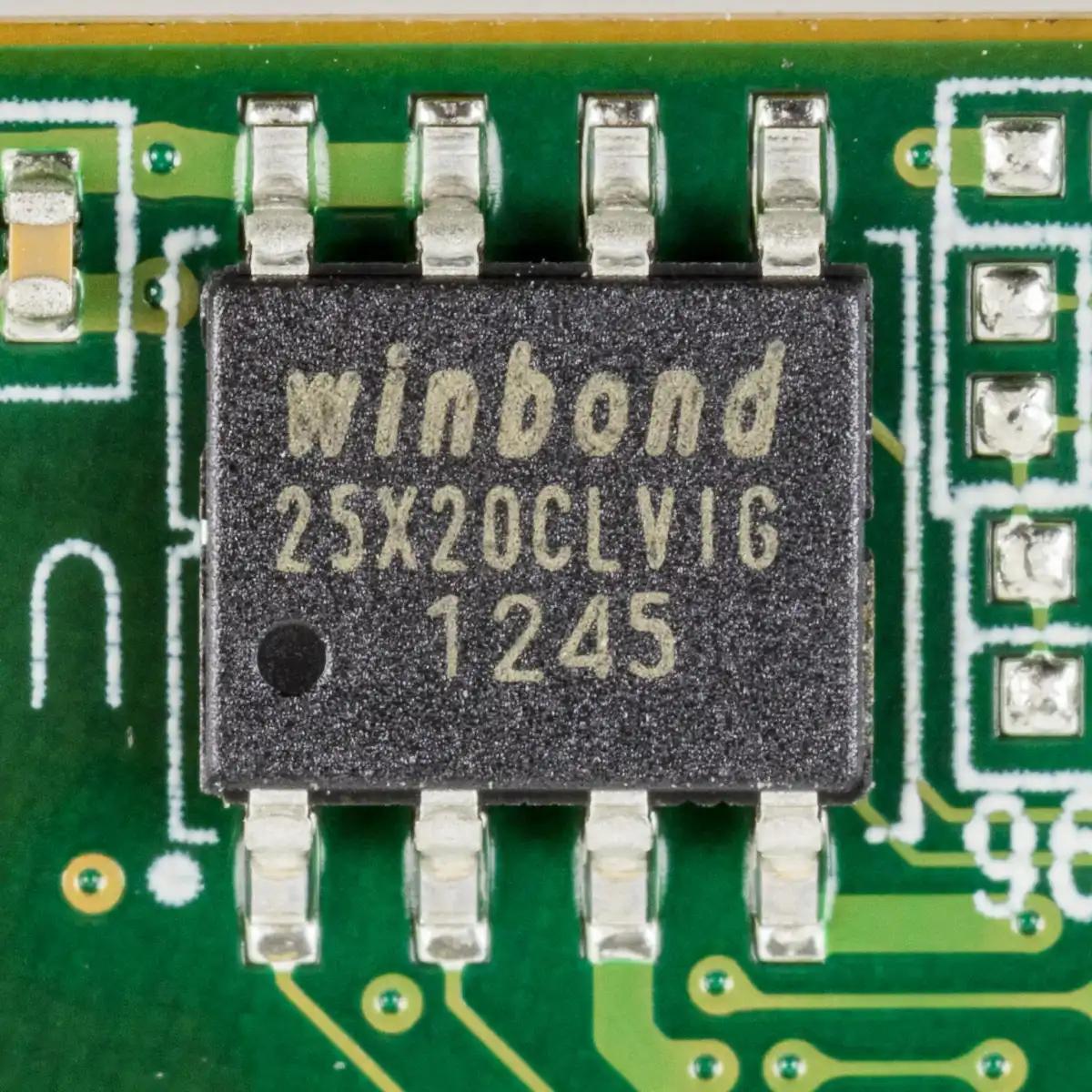
პირველი ეტაპი არის POST (Power-On Self-Test). UEFI ამოწმებს, ყველა კომპონენტი ადგილზეა თუ არა და მუშაობს თუ არა გამართულად. თუ დედაპლატაზე წითელი LED ნათურები აინთო და კომპიუტერი არ ირთვება, ეს ნიშნავს, რომ პრობლემა სწორედ აპარატურულ დონეზეა (მაგალითად, ოპერატიული მეხსიერება არ არის კარგად ჩასმული).
BIOS თუ UEFI – რა განსხვავებაა?
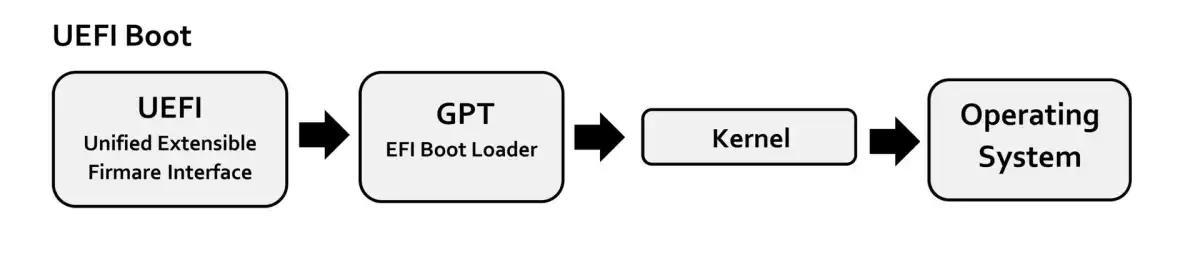
ტექნიკურად, ძველი BIOS უკვე წარსულს ჩაბარდა. თანამედროვე კომპიუტერები იყენებენ UEFI (Universal Extensible Firmware Interface)-ს. ძველ სისტემებს არ შეეძლოთ 2.2 ტერაბაიტზე დიდი მოცულობის დისკების აღქმა, მაშინ როცა UEFI-სთვის პრაქტიკულად არანაირი შეზღუდვა არ არსებობს.
გარდა ამისა, UEFI-ში შესაძლებელია მაუსის გამოყენება, აქვს უკეთესი გრაფიკული ინტერფეისი და მხარს უჭერს Secure Boot-ს, რაც Windows 11-ის ინსტალაციისთვის აუცილებელი მოთხოვნაა.
როგორ შევიდეთ BIOS-ის პარამეტრებში?
ყველაზე გავრცელებული მეთოდი კომპიუტერის ჩართვისას Delete ან F2 ღილაკებზე რამდენჯერმე სწრაფი დაჭერაა. ზოგიერთ ლეპტოპზე ეს შეიძლება იყოს F1, F10 ან Escape.
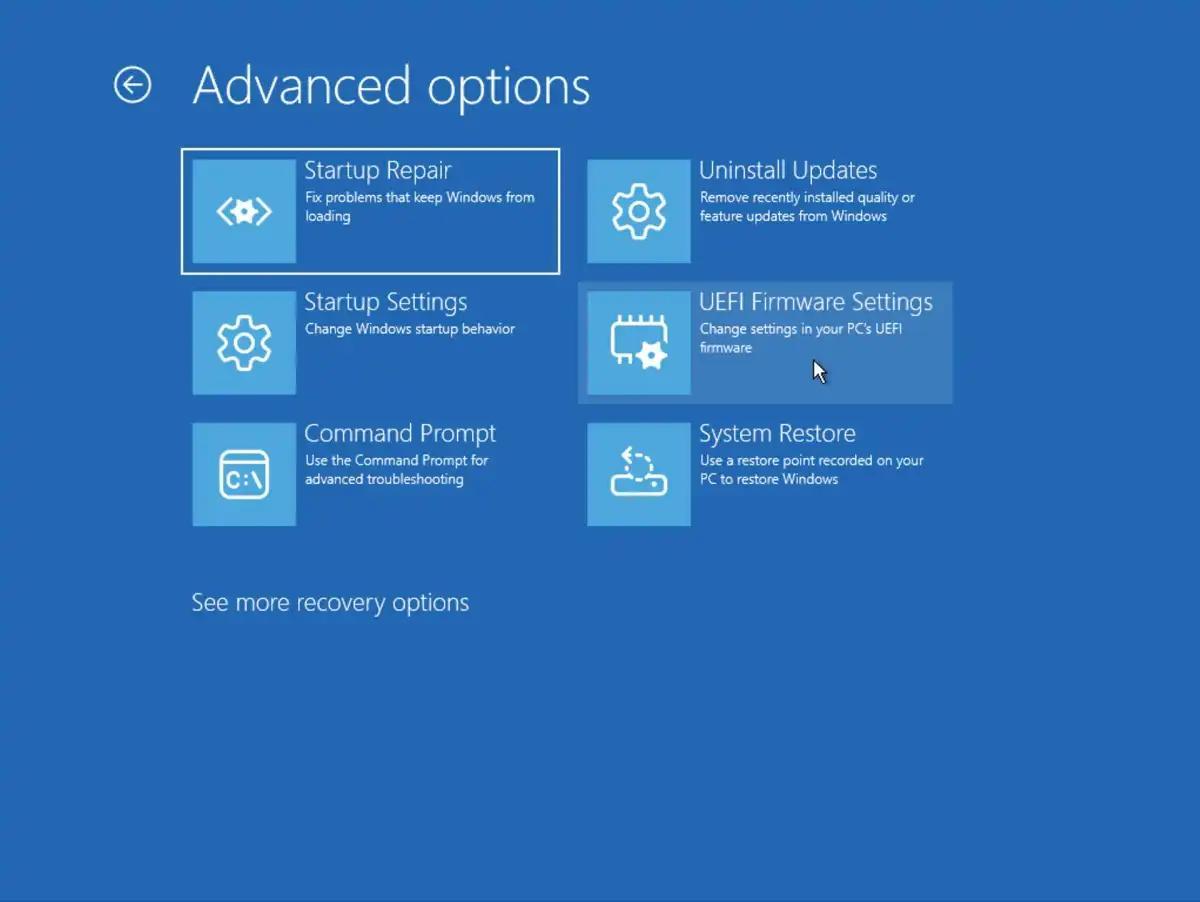
თუ თქვენი კომპიუტერი ძალიან სწრაფად იტვირთება და ვერ ასწრებთ ღილაკზე დაჭერას, შეგიძლიათ Windows-იდან შეხვიდეთ:
- გახსენით Settings > System > Recovery.
- Advanced startup-ის გვერდით დააჭირეთ Restart now.
- აირჩიეთ Troubleshoot > Advanced options > UEFI Firmware Settings.
მნიშვნელოვანი პარამეტრები, რომლებიც უნდა იცოდეთ
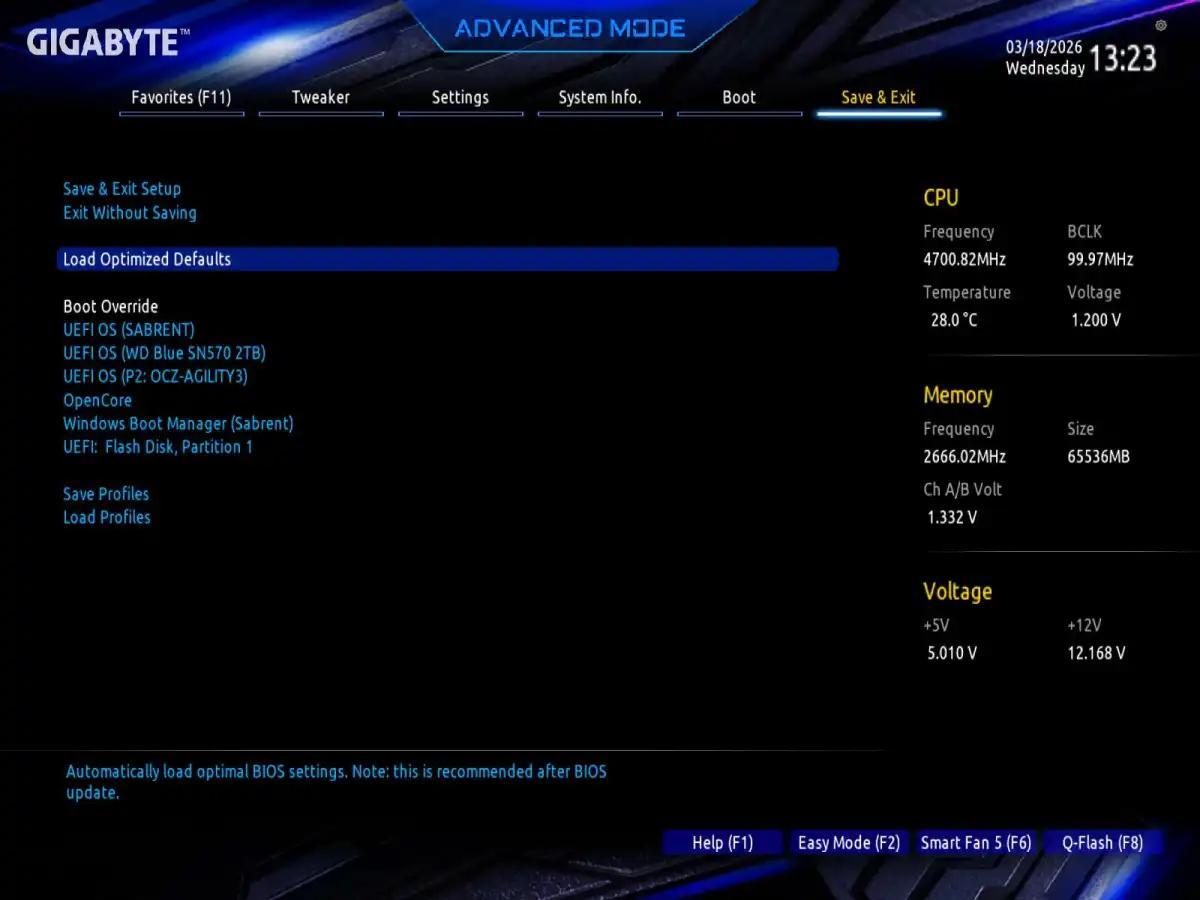
1. Load Optimized Defaults
თუ რაღაც აურიეთ და კომპიუტერი არასტაბილურად მუშაობს, ეს ფუნქცია საუკეთესო გამოსავალია. ის აბრუნებს ქარხნულ, ოპტიმიზებულ პარამეტრებს, რომლებიც უმეტეს შემთხვევაში იდეალურად მუშაობს.
2. XMP და EXPO პროფილები
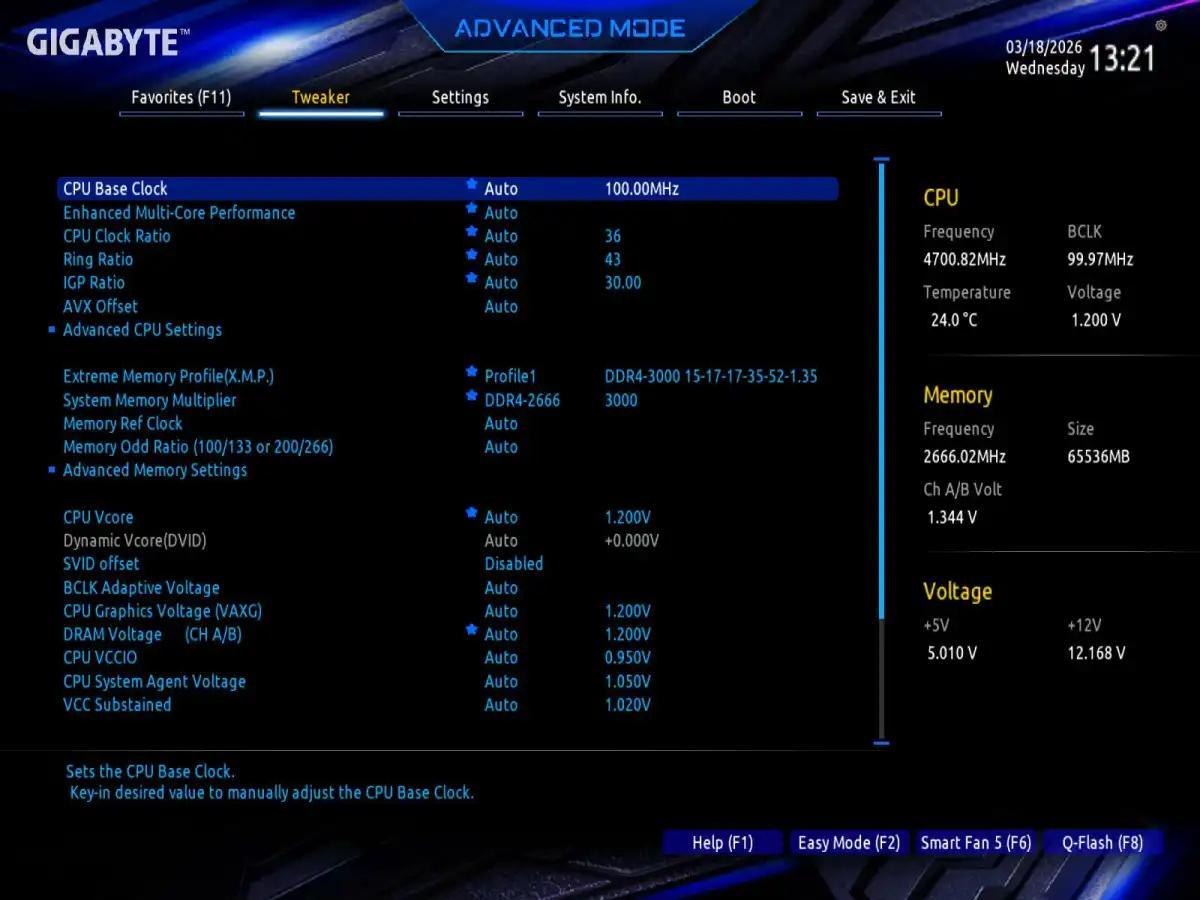
იცოდით, რომ თქვენი ოპერატიული მეხსიერება (RAM) ხშირად უფრო ნელა მუშაობს, ვიდრე მწარმოებლის მიერ არის მითითებული? ამის გამოსასწორებლად BIOS-ში უნდა ჩართოთ XMP (Intel) ან EXPO (AMD) პროფილი. ეს ერთი დაწკაპუნებით გაზრდის თქვენი სისტემის წარმადობას.
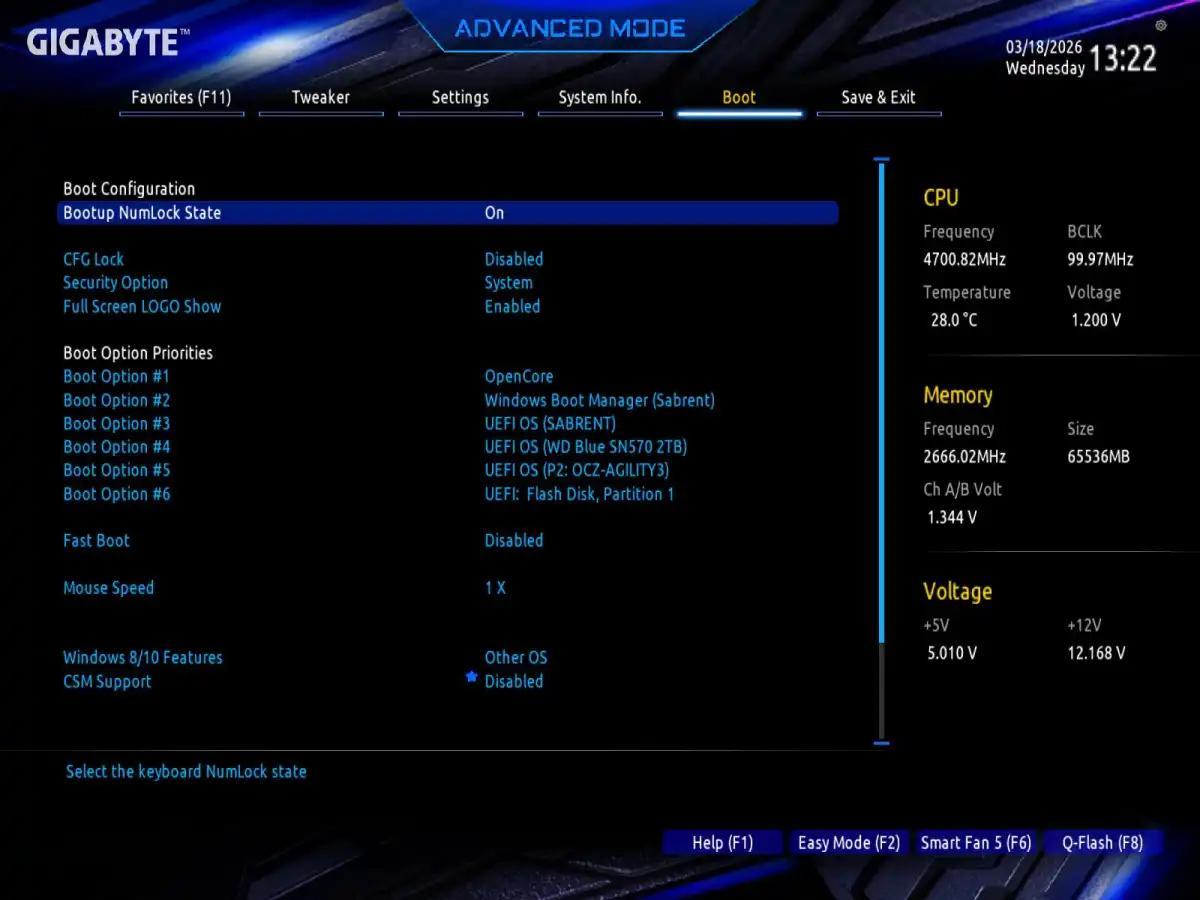
3. Boot Priority (ჩატვირთვის რიგითობა)
თუ გსურთ Windows-ის დაინსტალირება USB ფლეშკიდან, უნდა მიუთითოთ, რომ კომპიუტერმა პირველ რიგში სწორედ USB-დან სცადოს სისტემის ჩატვირთვა. ამას Boot Priority მენიუში იპოვით.
4. ოვერკლოკინგი და გაგრილება
ენთუზიასტებისთვის BIOS არის ადგილი, სადაც პროცესორის აჩქარება (Overclocking) ხდება. აქ შეგიძლიათ შეცვალოთ ვოლტაჟი და სიხშირე. ასევე, შეგიძლიათ დააყენოთ Fan Profile – თუ გსურთ, რომ კომპიუტერი უფრო ჩუმი იყოს, აირჩიეთ “Silent”, ხოლო მაქსიმალური გეიმინგისთვის – “Performance”.
როდის უნდა განვაახლოთ BIOS?
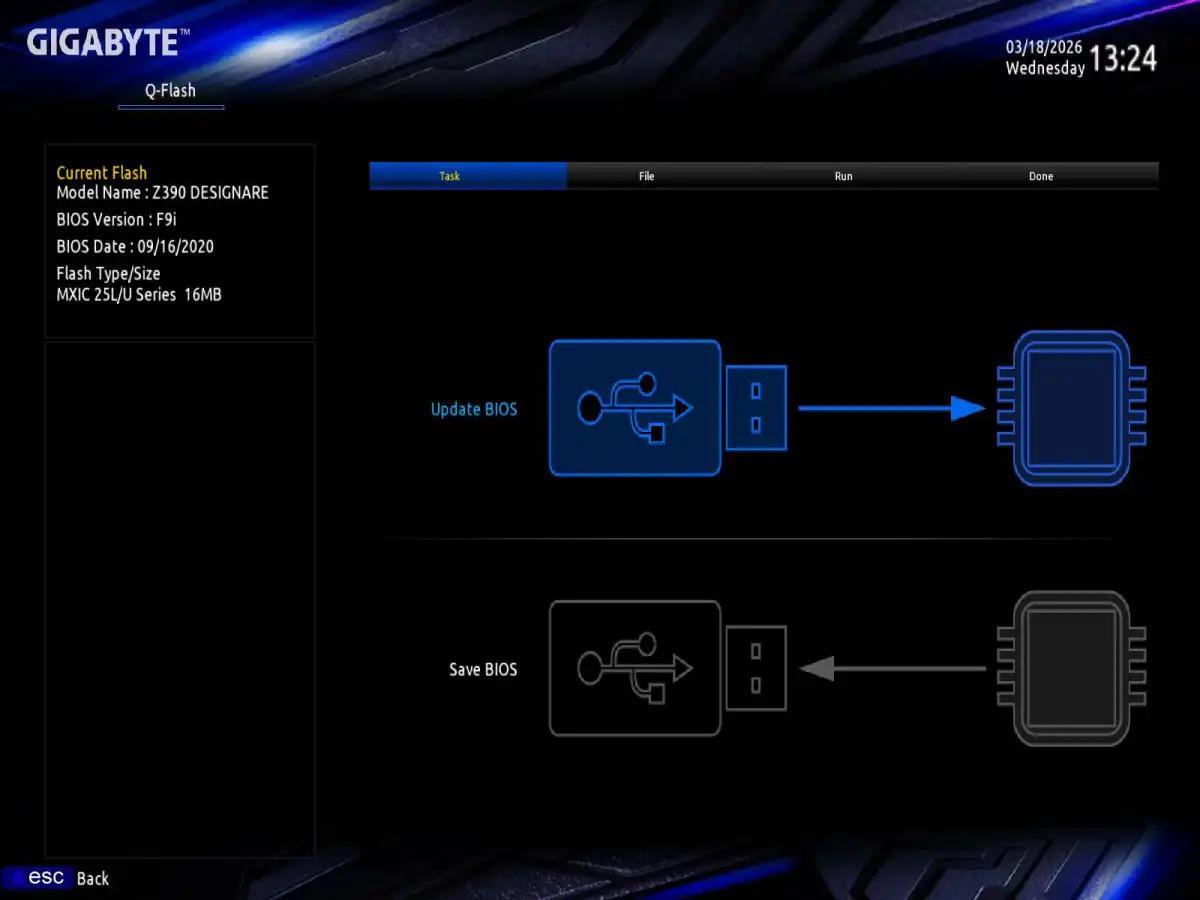
ჩვენი რჩევა: თუ თქვენი კომპიუტერი გამართულად მუშაობს, BIOS-ის განახლება აუცილებელი არ არის. თუმცა, განახლება საჭიროა, თუ:
- ყიდულობთ ახალ პროცესორს, რომლის მხარდაჭერაც ძველ ვერსიას არ აქვს.
- გაქვთ პრობლემები ახალ ვიდეობარათთან (მაგალითად, Resizable BAR-ის ჩასართავად).
- გამოვიდა კრიტიკული უსაფრთხოების განახლება.
ყურადღება: BIOS-ის განახლებისას კომპიუტერი არავითარ შემთხვევაში არ უნდა გამოირთოს დენიდან, წინააღმდეგ შემთხვევაში დედაპლატა შეიძლება გამოვიდეს მწყობრიდან.
შეჯამება pcnews.ge-სგან
BIOS/UEFI არ არის “საშიში ზონა”. პირიქით, მისი სწორი გამოყენება დაგეხმარებათ კომპიუტერის მაქსიმალური პოტენციალის ათვისებაში. საქართველოში პოპულარული ბრენდების (ASUS, MSI, Gigabyte) დედაპლატებს საკმაოდ მარტივი ინტერფეისი აქვთ, ასე რომ, შემდეგში, სანამ Windows-ის ხელახლა ინსტალაციას დაიწყებთ, შეიხედეთ BIOS-ში – შესაძლოა გამოსავალი სწორედ იქ იყოს.





Leave a comment